KeePass #
Clients #
-
Client Windows/Mac/Linux
-
Clients mobiles
- iOS
- MiniKeePass sur l’AppStore
- Android
- Keepass2Android sur le Play Store
- iOS
Synchronisation KeePass #
Vous trouverez ci-dessous les instructions pour synchroniser, ou récupérer, la dernière version de votre coffre-fort KeePass préalablement déposé dans votre cloud personnel (Nextcloud).
iOS #
- Ouvrir l’application de synchronisation Nextcloud :
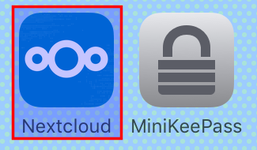
- Naviguer jusqu’au répertoire où se situe le coffre-fort KeePass (s’il n’est pas à la racine de l’arborescence) et le sélectionner (fichier
*.kdbx). Cliquer sur le fichier le télécharger :
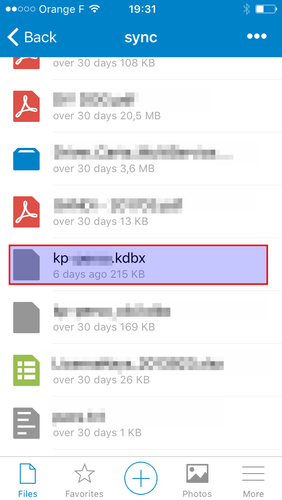
Note : Les nouvelles versions du fichier seront automatiquement téléchargées lorsque le client Nextcloud détectera que la version locale est plus ancienne que la version en ligne.
- Le fichier se synchronise :
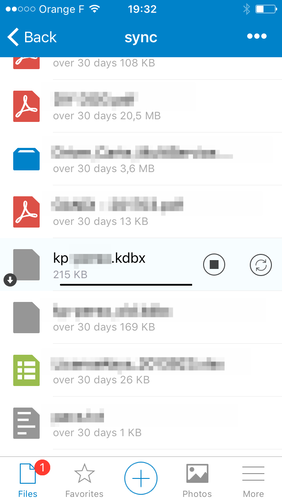
- À la fin de la synchronisation, l’application vous propose d’ouvrir le fichier
*.kdbxdans une autre application, car il détecte qu’il ne peut pas l’ouvrir lui-même. SélectionnerCopier dans MiniKeePassdans la liste de choix proposés :
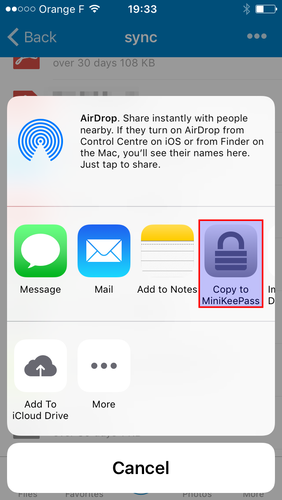
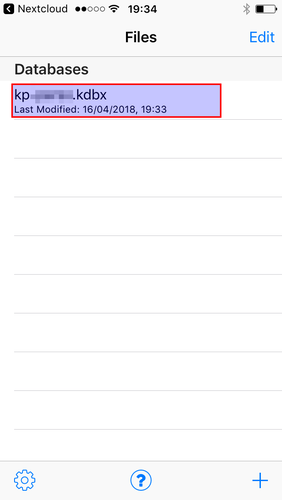
- L’application MiniKeePass s’ouvre et vous propose une liste de fichier. Vous pouvez ouvrir le fichier nouvellement synchronisé :
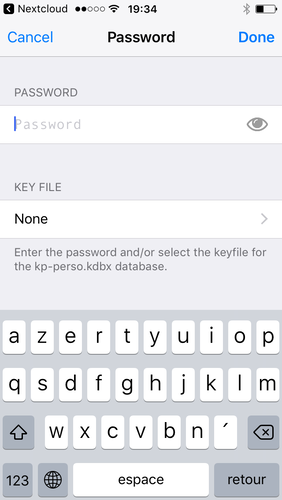
- Il vous faut maintenant entrer votre mot de passe pour accéder à votre coffre-fort KeePass :
Android #
Dans le cas d’Android, le client KeePass est capable d’aller directement chercher votre fichier *.kdbx sur Nextcloud.
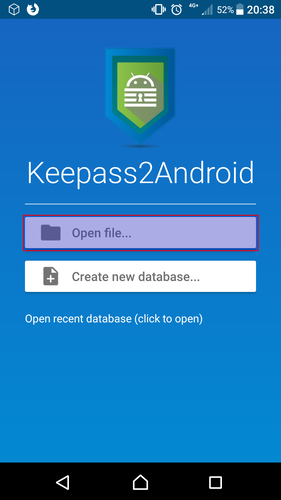
- Ouvrir le client KeePass :
- Depuis l’écran d’accueil, cliquer sur
Open file...:
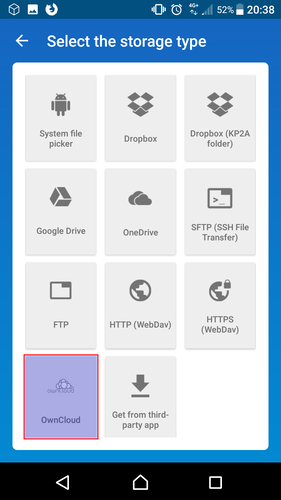
- Puis sélectionner le type de stockage en cliquant sur
OwnCloud:
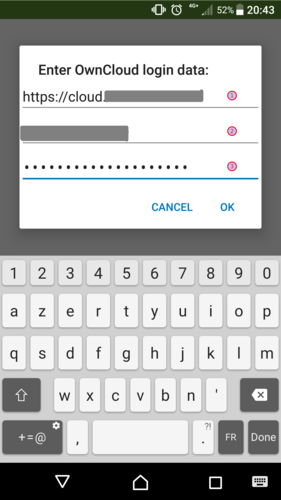
- Renseigner les informations de connexion à Nextcloud
- l’URL,
- votre nom d’utilisateur,
- votre mot de passe.
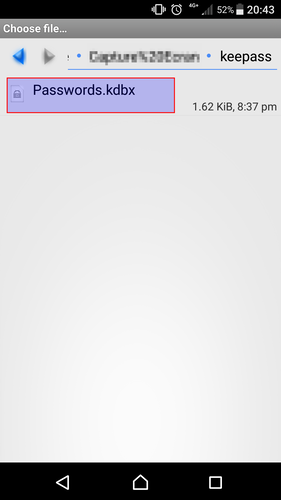
- Ensuite, naviguer jusqu’au répertoire où se situe le coffre-fort KeePass (s’il n’est pas à la racine de l’arborescence) et le sélectionner (fichier
*.kdbx). Cliquer sur le fichier :
- L’application télécharge et ouvre donc le fichier
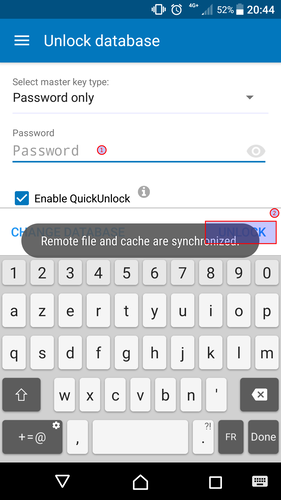
*.kdbx. Il vous faut maintenant entrer votre mot de passe pour accéder à votre coffre-fort KeePass :
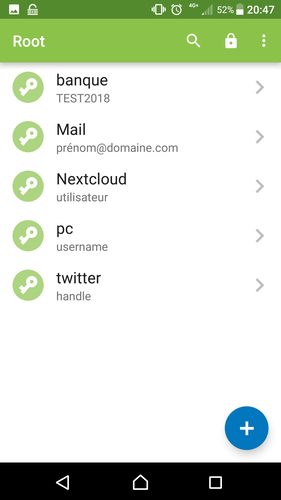
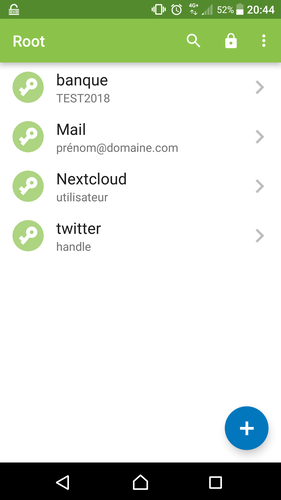
- Le contenu du fichier est désormais accessible :
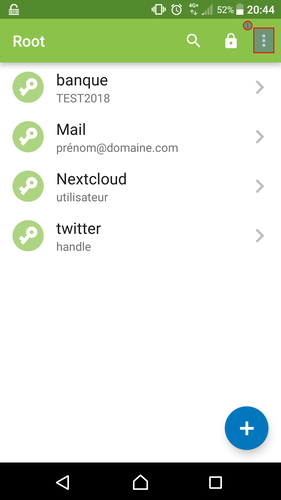
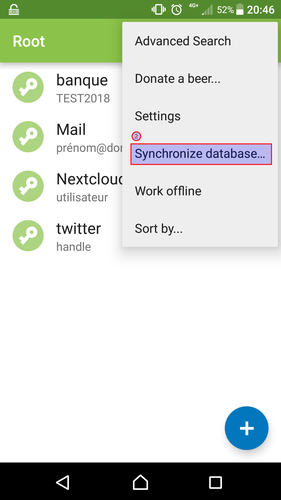
- Pour récupérer une nouvelle version du fichier (mise à jour sur votre PC), il faut cliquer sur l’icône la plus à droit en haut du menu (1), et sur
Synchronize database...(2) :
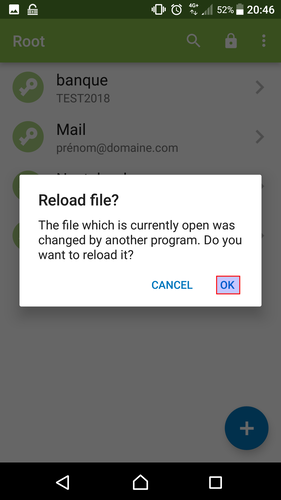
- L’application détecte que la version distante est différente et a été modifiée dans un autre programme. Il faut cliquer sur
OKpour le recharger :
- Le fichier se met à jour :
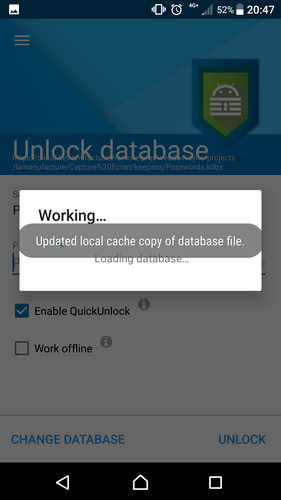
- Le nouveau fichier s’ouvre et l’on peut constater les modifications :